

Đề cương kiểm tra 1 tiết lần 1 học kì II môn Tin học 10 - Năm học 2018-2019 - Trường THCS&THPT Võ Nguyên Giáp
 17 trang
11/01/2026
140
17 trang
11/01/2026
140
Bạn đang xem tài liệu "Đề cương kiểm tra 1 tiết lần 1 học kì II môn Tin học 10 - Năm học 2018-2019 - Trường THCS&THPT Võ Nguyên Giáp", để tải tài liệu gốc về máy hãy click vào nút Download ở trên.
Tóm tắt nội dung tài liệu: Đề cương kiểm tra 1 tiết lần 1 học kì II môn Tin học 10 - Năm học 2018-2019 - Trường THCS&THPT Võ Nguyên Giáp
Trường THCS&THPT Võ Nguyên Giáp
Tổ: Toán - Tin
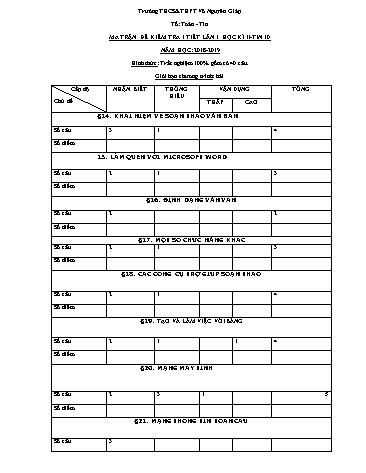
MA TRẬN ĐỀ KIỂM TRA 1 TIẾT LẦN 1 HỌC KÌ II-TIN 10
NĂM HỌC: 2018-2019
Hình thức: Trắc nghiệm 100% gồm có 40 câu.
Giới hạn chương trình: bài
Cấp độ NHẬN BIẾT THÔNG VẬN DỤNG TỔNG
HIỂU
Chủ đề THẤP CAO
§14. KHÁI NIỆM VỀ SOẠN THẢO VĂN BẢN
Số câu 3 1 4
Số điểm
15. LÀM QUEN VỚI MICROSOFT WORD
Số câu 2 1 3
Số điểm
§16. ĐỊNH DẠNG VĂN VẢN
Số câu 2 2
Số điểm
§17. MỘT SỐ CHỨC NĂNG KHÁC
Số câu 2 1 3
Số điểm
§18. CÁC CÔNG CỤ TRỢ GIÚP SOẠN THẢO
Số câu 2 1 4
Số điểm
§19. TẠO VÀ LÀM VIỆC VỚI BẢNG
Số câu 2 1 1 4
Số điểm
§20. MẠNG MÁY TÍNH
Số câu 2 3 1 5
Số điểm
§21. MẠNG THÔNG TIN TOÀN CẦU
Số câu 3 • Các dấu ’ ” ) ] } cũng phải đặt sát vào từ đứng trớc nó, tiếp theo đến dấu cách.
• Các dấu ‘ “ ( { [ phải đặt sát vào bên trái kí tự đầu tiên của từ tiếp theo.
3. Chữ Việt trong soạn thảo văn bản
a. Xử lí chữ Việt trong máy tính
- Nhập văn bản chữ Việt vào máy tính.
-Lưu trữ, hiển thị và in ấn văn bản chữ Việt.
b. Gõ chữ Việt
-Để nhập văn bản chữ Việt vào máy tính cần sử dụng chương trình hỗ trợ gõ chữ Việt.
Ví dụ: Vietkey
-Khởi động chơng trình hỗ trợ gõ chữ Việt (Vietkey)
Chọn kiểu gõ và bộ mã chữ Việt
Kiểu gõ: hai kiểu gõ chữ Việt đang đợc sử dụng phổ biến hiện nay:
Kiểu VNI
Kiểu TELEX
. Bộ mã chữ Việt
- TCVN3 (ABC), VNI: dựa trên bộ mã ASCII
- UNCODE: là bộ mã dùng chung cho hầu hết ngôn ngữ các Quốc gia.
b.Chọn bộ phông chữ Việt
Để hiển thị và in đuợc chữ Việt, cần chọn bộ phông ứng với bộ mã đã chọn để gõ.
e. Các phần mềm hỗ trợ chữ Vi§
15. LÀM QUEN VỚI MICROSOFT WORD
1. Màn hình làm việc của Word:
Sử dụng một trong các cách sau:
C1: Start Programs Microsoft Word
C2: Nháy đúp vào biểu tuợng trên màn hình nền.
a/ Các phần chính trên màn hình
b/ Thanh bảng chọn
c/ Thanh công cụ
2. Kết thúc phiên làm việc
* Lưu văn bản:
C1: Chọn File →Save
C2: Nháy vào nút lệnh Save
C3: Nhấn tổ hợp phím Ctrl+S
Nếu file lưu lần đầu thì xuất hiện cửa số Save As để nhập tên tập tin vào. Phần mở rộng ngầm định là doc
* Thoát khỏi Microsoft Word
C1: Chọn File→ Exit
C2: Chọn nút ở góc trên bên phải màn hình Microsoft Word.
* Thoát khỏi văn bản đang làm việc
C1: Chọn File→ Close
C2: Chọn nút ở góc trên bên phải thanh bảng chọn - Chọn phần văn bản định xoá.
- Dùng các phím xoá Delete hoặc Backspace.
- Chọn Edit→Cut hoặc chọn
* Sao chép hoặc di chuyển văn bản
- Chọn văn bản muốn sao chép
Sao chép
C1: Chọn Edit Copy
C2: Nhấn Ctrl + C
C3: Nháy nút
Di chuyển
C1: Chọn Edit Cut
C2: Nhấn Ctrl + X
C3: Nháy nút
Đua con trỏ đến vị trí mới
C1: Chọn Edit Paste
C2: Nhấn Ctrl + V
C3: Nháy nút
§16. ĐỊNH DẠNG VĂN VẢN
Định dạng văn bản là trình bày các phần văn bản theo những thuộc tính của văn bản nhằm mục đích cho văn bản đợc
rõ ràng và đẹp, nhấn mạnh những phần quan trọng, giúp nguời đọc nắm bắt dễ hơn các nội dung chủ yếu của văn bản.
1. Định dạng kí tự
*Các thuộc tính định dạng kí tự:
- Phông chữ (Font)
- Cỡ chữ (Size)
- Kiểu chữ (Style)
- Màu chữ (Color)
-Các thuộc tính khác
Cách 1: Các bước thực hiện:
+ Lựa chọn văn bản
+ Sử dụng lệnh Format Font
Cách 2: Sử dụng các nút lệnh trên thanh công cụ định dạng
+ Lựa chọn văn bản
+ Sử dụng nút lệnh trên thanh công cụ định dạng
2. Định dạng đoạn văn bản
* Các thuộc tính định dạng đoạn văn:
+ Căn lề
+ Định dạng dòng đầu tiên
+ Khoảng cách lề đoạn văn so với lề trang
+ Khoảng cách giữa các dòng
+ Khoảng cách giữa các đoạn văn
* Các buớc định dạng đoạn văn bản:
+ Lựa chọn văn bản (đặt con trỏ vào trong đoạn văn bản hoặc chọn một phần đoạn văn bản hoặc chọn toàn bộ văn
bản).
Sau xác định đoạn văn bản cần định dạng, thực hiện một trong các tiết sau:
+ Cách 1: Sử dụng lệnh
Format Paragraph
+ Cách 2: Sử dụng các nút lệnh trên thanh công cụ định dạng
3. Định dạng trang
* Các thuộc tính cơ bản:
+ Kích thước các lề của trang
+ Hướng giấy 2. Gõ tắt và sửa lỗi
Sử dụng chức năng Autocorrect (Tự động sửa)
Sửa lỗi: Hệ soạn thảo văn bản tự động sửa các lỗi chính tả
Gõ tắt: Chức năng gõ tắt cho phép người dùng sử dụng một vài kí tự tắt để tự động gõ được cả một cụm từ dài
Sử dụng lệnh Tools AutoCorrect Options để mở hộp thoại AutoCorrect rồi chọn/bỏ chọn ô Replace text
as you type
Thêm các từ gõ tắt mới vào danh sách này bằng cách sau:
Gõ từ viết tắt vào cột Replace và cụm từ đầy đủ vào ô With;
Nháy chuột vào nút Add để thêm vào danh sách tự động sửa.
Xoá đi những đầu mục không dùng đến bằng cách:
Chọn đầu mục cần xoá;
Nháy chuột vào nút Delete để xoá đi đầu mục đang chọn.
§19. TẠO VÀ LÀM VIỆC VỚI BẢNG
1. Tạo bảng
a) Cách tạo:
Cách 1: Chọn Table Insert Table
b) Chọn thành phần của bảng
Muốn thao tác với phần nào trong bảng, trước tiên ta phải chọn (hay đánh dấu) phần đó.
Thực hiện một trong các cách sau:
- Cách 1. Dùng lệnh Table Select, rồi chọn tiếp Cell, Row, Column hay Table;
- Cách 2. Dùng chuột (h. 72): (xem hướng dẫn SGK, cách chọn các thành phần)
c) Thay đổi kích thước của cột (hay hàng)
Cách 1. Dùng lệnh Table Table Properties
Cách 2
- Đưa con trỏ chuột vào đường biên của cột (hay hàng) cần thay đổi cho đến khi con trỏ có dạng hoặc ;
- Kéo thả chuột để thay đổi kích thước;
Cách 3. Dùng chuột kéo thả các nút hoặc trên thước ngang và dọc.
2. Các thao tác với bảng
a) Chèn thêm hoặc xoá ô, hàng và cột
Chọn ô, hàng hay cột sẽ xóa hoặc nằm bên cạnh đối tượng tương ứng cần chèn;
Dùng các lệnh Table Delete hoặc Table Insert (lưu ý chỉ rõ vị trí của đối tượng sẽ chèn).
b) Tách một ô thành nhiều ô
Để tách một ô thành nhiều ô, thực hiện
Chọn ô cần tách;
Sử dụng lệnh Table Split Cells... hoặc nút lệnh trên thanh công cụ Table and Border;
Nhập số hàng và số cột cần tách trong hộp thoại
c) Gộp nhiều ô thành một ô
Các ô liền nhau (chọn được) có thể gộp thành một ô bằng lệnh Table Merge Cells... hoặc nút lệnh trên thanh
công cụ Table and Cách 2: Nháy giữ chuột trái vào nút lệnh Border.
d) Định dạng văn bản trong ô
Văn bản bên trong ô được định dạng như văn bản thông thường. Để căn chỉnh nội dung bên trong của ô so với các
đường biên ta có thể chọn lệnh Cell Alignment (Căn thẳng ô) sau khi nháy nút phải chuột hoặc dùng nút lệnh
(h.74) trên thanh công cụ Table and Border
§20. MẠNG MÁY TÍNH
1. Mạng máy tính
• Việc kết nối các máy tính thành mạng là cần thiết để giải quyết các vấn đề như:
– Cần sao chép một lượng lớn dữ liệu từ máy này sang máy khác trong một thời gian ngắn.
– Nhiều máy tính có thể dùng chung dữ liệu, các thiết bị, phần mềm hoặc tài nguyên đắt tiền như bộ xử lí tốc độ cao,
đĩa cứng dung lượng lớn
Gồm ba thành phần:
- Các máy tính -Giá thành ngày càng hạ nên được rất nhiều người lựa chọn.
- Công nghệ không dây Wi – Fi là phương thức kết nối mới nhất, thuận tiện nhất, kết nối mọi nơi, mọi thời điểm.:
đt di dộng, máy tính xách tay
-Dịch vụ kết nối Internet qua đường truyền hình cáp.
Chẳng hạn: Truyền hình cáp VTC
3. Các máy tính trong Internet giao tiếp với nhau bằng cách nào?
Các máy tính trong Internet hoạt động và trao đổi với nhau đuợc là do chúng cùng sử dụng bộ giao thức truyền
thông TCP/IP.
TCP (Transmisson Control Protocol):
-Là giao thức cho phép hai thiết bị truyền thông trong mạng kết nối với nhau và trao đổi các dòng dữ liệu (đã đóng
gói) hoặc thông tin cần truyền.
-Đảm bảo phân chia dữ liệu ở máy gửi thành gói nhỏ có khuôn dạng, kích thuớc xác định và phục hồi dữ liệu gốc ở
máy nhận.
IP (Internet Protocol):
Là giao thức chịu trách nhiệm về địa chỉ và định tuyến đuờng truyền, cho phép các gói tin đi đến đích một cách
riêng lẻ, độc lập.
Nội dung gói tin gồm:
- Địa chỉ nhận.
- Địa chỉ gửi.
- Dữ liệu, độ dài.
- Các thông tin kiểm soát, phục vụ khác.
*Làm thế nào gói tin đến đúng người nhận?
Để gói tin đến đúng máy nguời nhận (máy đích) thì trong gói tin phải có thông tin để xác định máy đích. Mỗi máy
tính tham gia vào mạng phải có địa chỉ duy nhất đuợc gọi là địa chỉ IP.
- Địa chỉ IP trong Internet: Là một dãy bốn số nguyên phân cách nhau bởi dấu chấm (.)
Ví dụ: 172.154.32.1
- Để thuận tiện cho nguời dùng địa chỉ IP đuợc chuyển sang dạng kí tự (tên miền).
Ví dụ: www.google.com.vn
www.edu.net.vn
Các viết tắc tên nước:
vn : Việt Nam
jp : Nhật Bản
fr : Pháp
ca : Canada
§22. MỘT SỐ DỊCH VỤ CƠ BẢN CỦA INTERNET
1. Tổ chức và truy cập thông tin
a. Tổ chức thông tin
➢ Thông tin trên Internet được tổ chức dưới dạng siêu văn bản (là tổng thể của: văn bản, hình ảnh, âm thanh,
video và có liên kết đến các siêu văn bản khác).
➢ Trang web: mỗi siêu văn bản được gán một địa chỉ truy cập tạo thành trang web.
➢ Tìm kiếm các trang web, các tài nguyên trên Internet sử dụng hệ thống WWW (World Wide Web – Hệ thống
được cấu thành từ các trang web và được xây dựng trên giao thức truyền tin siêu văn bản HTTP).
➢ Website: gồm một hoặc nhiều trang web trong hệ thống WWW được tổ chức dưới một địc chỉ truy cập.
Ví dụ: website mạng giáo dục của Bộ GD&ĐT có địa chỉ là:
www.moet.gov.vn
➢ Trang chủ (Homepgae)của một website: là trang được mở ra đầu tiên khi truy cập website đó.
➢ Có hai loại trang web: trang web tĩnh và trang web động.
➢ Có nhiều phần mềm soạn thảo văn bản để tạo một trang web đơn giản. Hoặc sử dụng phần mềm chuyên biệt
như: Microsoft FrontPage.
b. Truy cập trang web
▪ Để truy cập vào các Website phải sử dụng một chương trình đặc biệt gọi là trình duyệt web.
▪ Trình duyệt web là chương trình giúp người dùng giao tiếp với hệ thống WWW: Truy cập các
trang web, tương tác với máy chủ trong hệ thống WWW và các tài nguyên khác của Internet.
▪ Có nhiều trình duyệt web khác nhau, trong đó thông dụng nhất là các trình duyệt: Internet
Explorer, Netscape Navigator, Fire Fox
2. Tìm kiếm thông tin trên Internet B. .VnArial
C. .VnTime
D. Arial
Câu 6: Trong các bộ mã dưới đây, bộ mã nào không hỗ trợ Tiếng Việt?
A. ASCII
B. UNICODE
C. TCVN3
D. VNI
Câu 7: Trong các phông chữ cho hệ điều hành WINDOWS dưới đây, phông chữ nào không dùng mã VNI
Windows?
A. Time New Roman B. VNI-Times
C. VNI-Top D. Cả B và C đều đúng.
Câu 8: Trong Microsoft Word, giả sử hộp thoại Font đang hiển thị là Time New Roman, để gõ được Tiếng Việt,
trong trình gõ chữ việt (Unikey,Vietkey )cần xác định bảng mã nào dưới đây:
A. VietWare_X B. Unicode
C. TCVN3_ABC D.VNI Win
Câu 9: Để khởi động phần mềm MS Word, ta
A. Nháy chuột vào Start → All Programs → Microsoft Word
B. Nháy chuột vào biểu tượng trên màn hình nền
C. Nháy đúp chuột vào biểu tượng trên màn hình nền
D. Cả A và C
Câu 10: Muốn lưu văn bản vào đĩa, ta
A. nhấn tổ hợp phím Ctrl+P;
B. nhấn tổ hợp phím Atl+S;
C. nháy chuột vào nút lệnh trên thanh công cụ;
D. Cả A và C;
Câu 11: Để xóa phần văn bản được chọn, ta
A. nhấn tổ hợp phím Ctrl+X;
B. chọn lệnh File → Cut;
C. nhấn tổ hợp phím Ctrl+C
D. chọn lệnh Edit→Paste;
Câu 12: Để mở tệp văn bản có sẳn ta thực hiện
A. chọn File→Open.
B. nhấn tổ hợp phím Ctrl+N
C. Chọn View →Open
D. chọn File→New;
Câu 13: Kết thúc phiên làm việc với Word, ta
A. Chọn File → Exit
B. Chọn File → Close
C. Chọn Format → Exit
D. Cả A và B
Câu 14: Tên tệp do Word tạo ra có phần mở rộng là gì ?
A. .DOC B. .COM
C. .EXE D. .TXT
Câu 15: Để chọn toàn bộ văn bản ta dùng tổ hợp phím nào dưới đây ?
A. Ctrl + C B. Ctrl + B
C. Ctrl + A D. Ctrl + X
Câu 16: Muốn lưu văn bản vào đĩa, ta thực hiện:
A. Edit → Save B. Insert → Save
C. File → Save D. Edit → Save as
Câu 17: Để mở tệp văn bản đã có, ta nhấn tổ hợp phím nào dưới đây?
A. Ctrl + A B. Ctrl + O
C. Ctrl + N D. Ctrl + S
Câu 18:Chọn câu đúng trong các câu sau :
A.Hệ soạn thảo văn bản tự động phân cách các từ trong một câu;
B Hệ soạn thảo văn bản quản lí tự động việc xuống dòng trong khi ta gõ văn bản;
C.Các hệ soạn thảo đều có phần mềm xử lý chữ Việt nên ta có thể có thể soạn thảovăn bản chữ Việt;File đính kèm:
- de_cuong_kiem_tra_1_tiet_lan_1_hoc_ki_ii_mon_tin_hoc_10_nam.docx

